Screenshots
Über App Windows App (Preview)
Der Bildschirm als Fenster zu Ihrem Rechner
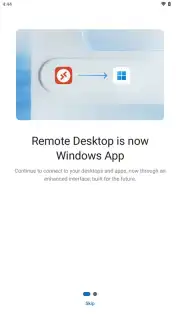
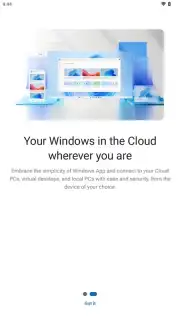
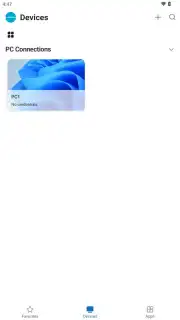
Stellen Sie sich vor, Sie sitzen im Café, haben nur Ihr Android-Tablet dabei, aber benötigen dringend eine Datei von Ihrem heimischen PC. Oder Sie sind auf Dienstreise und müssen sich in Ihre Büro-Umgebung einwählen, um eine Präsentation fertigzustellen. Genau für diese Szenarien wurde die Windows App (Preview) von Microsoft entwickelt. Sie verwandelt Ihr mobiles Gerät in eine vollwertige Fernsteuerungskonsole für Ihren Windows-PC. Dabei geht es nicht um eine vereinfachte Mobile-Version, sondern um eine echte, interaktive Sitzung. Sie sehen Ihren Desktop, Ihre Programme und Ihre Dateien in Echtzeit. Mit einer angeschlossenen Bluetooth-Tastatur und -Maus arbeiten Sie fast so, als säßen Sie direkt vor dem Rechner. Die Anwendung ist der zentrale Zugangspunkt zu verschiedenen Windows-Umgebungen – egal, ob diese physisch in Ihrem Wohnzimmer stehen oder als virtuelle Maschine in der Cloud laufen.
Flexible Verbindungsmöglichkeiten für jede Umgebung
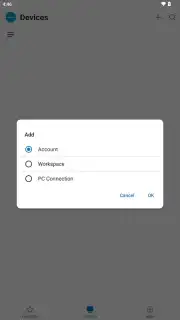
Die Stärke dieser App liegt in ihrer Anpassungsfähigkeit an unterschiedlichste IT-Infrastrukturen. Sie ist nicht auf einen einzigen Verbindungstyp beschränkt. Stattdessen bietet sie drei grundlegende Wege, um eine Fernverbindung aufzubauen. Der erste Weg führt über Ihre E-Mail-Adresse, die mit einem Cloud-Dienst wie Windows 365 verknüpft ist. So greifen Sie auf Ihren persönlichen Cloud-PC zu, der immer und überall in der gleichen Konfiguration bereitsteht. Der zweite Weg richtet sich an Berufstätige: Sie melden sich mit Ihrem Geschäftskonto an. Dadurch erhalten Sie Zugriff auf die Unternehmens-Ressourcen, die entweder in der Azure-Cloud (Azure Virtual Desktop, Microsoft Dev Box) oder auf firmeneigenen Servern mit Remotedesktopdiensten (RDS) bereitgestellt werden. Der dritte Weg ist der direkte und technischste: Sie geben die IP-Adresse des Zielcomputers ein. Das funktioniert sowohl im heimischen Netzwerk (lokale IP) als auch von unterwegs (öffentliche IP, sofern freigegeben). Diese Methode ist ideal, wenn Sie keinen Cloud-Dienst nutzen, sondern direkt auf einen bestimmten Rechner zugreifen möchten.
Erweiterte Konfiguration und Peripherie-Steuerung
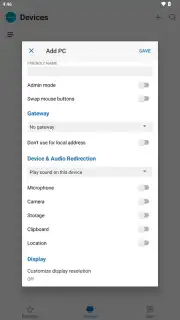
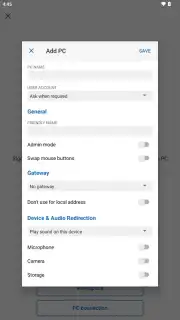
Die App beschränkt sich nicht auf die reine Bildschirmübertragung. Sie erlaubt eine tiefgehende Anpassung der Verbindungsparameter. Sie können beispielsweise festlegen, ob die Sitzung mit Administratorrechten gestartet werden soll. Das ist notwendig, um auf dem entfernten Rechner Systemeinstellungen zu ändern oder Software zu installieren. Ein weiterer wichtiger Punkt ist die Umleitung von Geräten. Sie können den Ton Ihres entfernten PCs auf Ihr Android-Gerät umleiten, um Musik oder Systemtöne zu hören. Auch die Webcam des entfernten Rechners kann in der Sitzung verfügbar gemacht werden – nützlich für Videokonferenzen, die Sie von unterwegs starten. Die Zwischenablage wird zwischen beiden Geräten synchronisiert, sodass Sie Texte und Dateien per Kopieren und Einfügen austauschen können. Für professionelle Anwender ist die Unterstützung mehrerer Monitore entscheidend: Verfügt Ihr Ziel-PC über zwei oder drei Bildschirme, können Sie in der App zwischen diesen umschalten oder sie nebeneinander auf Ihrem Tablet anzeigen lassen.
Sicherheit und Leistung als Grundpfeiler
Bei einer Fernwartungssoftware steht die Sicherheit der Datenübertragung an oberster Stelle. Microsoft hat die Windows App (Preview) so konzipiert, dass sämtliche Verbindungen Ende-zu-Ende verschlüsselt sind. Das bedeutet, dass Ihre Tastatureingaben, Ihre Mausbewegungen und vor allem die übertragenen Bildschirminhalte für Dritte nicht einsehbar sind. Dies ist besonders wichtig, wenn Sie über öffentliche WLAN-Netzwerke in Hotels oder Flughäfen arbeiten, die oft ein geringeres Sicherheitsniveau bieten. Die Verschlüsselung verhindert, dass Angreifer Ihre Sitzung abhören oder sich in die Verbindung einklinken können. Parallel dazu wurde die App auf eine hohe Reaktionsgeschwindigkeit optimiert. Die Bildrate der übertragenen Desktop-Ansicht passt sich dynamisch an die verfügbare Bandbreite an. So bleibt die Bedienung auch bei schwächerer Internetverbindung flüssig, während bei schnellen Verbindungen eine hochauflösende Darstellung mit geringer Latenz möglich ist.
Konkrete Funktionen im Überblick
- Cloud-Zugriff mit E-Mail-Konto: Verbinden Sie sich mit Ihrem Windows 365 Cloud-PC, indem Sie einfach Ihre hinterlegte E-Mail-Adresse in der App eingeben.
- Direkter IP-basierter Zugriff: Stellen Sie eine Verbindung zu einem beliebigen Windows-Rechner her, indem Sie dessen interne oder externe IP-Adresse manuell eintragen.
- Unterstützung für Unternehmens-Umgebungen: Integrieren Sie sich nahtlos in Azure Virtual Desktop, Microsoft Dev Box und RDS-Farmen über Ihr Geschäftskonto.
- Umleitung von Audio und Kamera: Leiten Sie den Sound und das Kamerabild des entfernten PCs auf Ihr Android-Gerät um, um Medien zu nutzen oder an Meetings teilzunehmen.
- Multi-Monitor-Unterstützung: Schalten Sie zwischen mehreren Bildschirmen des Ziel-PCs um oder lassen Sie sich alle Bildschirme gleichzeitig anzeigen.
- Admin-Rechte für Systemaufgaben: Starten Sie die Remotesitzung mit administrativen Berechtigungen, um Konfigurationen und Installationen auf dem entfernten System durchzuführen.
Einrichtung ohne Umwege
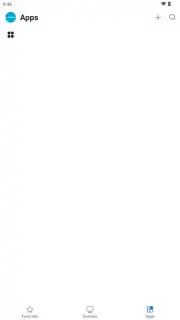
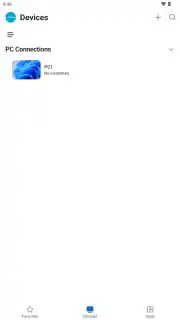
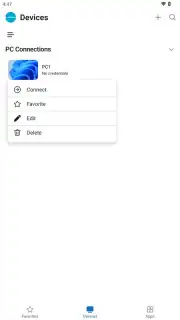
Der Start mit der Windows App (Preview) ist bewusst einfach gehalten. Auf Ihrem Windows-PC müssen Sie lediglich die integrierte Remotedesktop-Funktion aktivieren. Das ist eine Standardeinstellung in Windows 10 und 11, die in den Systemeinstellungen unter „Remotedesktop“ zu finden ist. Anschließend stellen Sie sicher, dass beide Geräte – Ihr Android-Tablet und der PC – mit dem Internet verbunden sind. Nun öffnen Sie die App auf Ihrem Mobilgerät. Sie haben die Wahl: Entweder Sie fügen Ihr Konto hinzu, um auf Cloud-Dienste zuzugreifen, oder Sie geben die IP-Adresse des PCs ein. Nach der Eingabe der Anmeldedaten (Benutzername und Passwort des PCs) wird die Verbindung aufgebaut. Die App speichert Ihre Verbindungsprofile. Das ist ein großer Vorteil für den Alltag: Sie müssen die technischen Daten nicht jedes Mal neu eingeben. Ein Fingertipp genügt, und Sie sind wieder mit Ihrem Arbeitsplatz verbunden. Die gespeicherten Einstellungen inklusive der Bildschirmauflösung und der Geräteumleitungen bleiben erhalten.
Sie möchten Ihren Windows-Desktop immer in der Tasche haben? Wir empfehlen Ihnen, die Windows App (Preview) auszuprobieren. Sie erweitert die Möglichkeiten Ihres Android-Geräts enorm und macht es zu einer echten Arbeitsstation.
Hinweis: Für die Nutzung der App ist eine aktive Internetverbindung erforderlich. Die Verbindungsqualität hängt von der Bandbreite und Stabilität Ihres Netzwerks ab. Die App ist kostenlos, jedoch können für die Nutzung von Cloud-Diensten wie Windows 365 oder Azure Virtual Desktop separate Abonnement-Gebühren anfallen. In der App können optionale In-App-Käufe angeboten werden.
Informationen
- Version
- 1.0.141
- Entwickler
- Microsoft Corporation
- Größe
- 80.42 MB
- Android
- Android + 9+
- Altersfreigabe
- 3+
- Paket
com.microsoft.rdc.androidx.beta- Signatur
- 15f66a413b9f53b12a2f986bf6b80990
- Architektur
- armeabi-v7a, arm64-v8a, x86_64
- SHA-256
- 85add1ae80fde912216794e258474250b71e0382dae6348568a8033393b82c3d